Création de Blocs
Différentes méthodes pour créer un bloc
Ceux qui pratiquent ZWCAD régulièrement ont pu constater que souvent il n'existe pas une seule et unique méthode pour créer un objet.
Par exemple, un trait peut être représenté sous la forme d’une ligne, d’une polyligne, d’une trace, d’une spline, d’un arc, d’une demi-droite, d’une droite, etc.
Pour les blocs, il en est de même. Voyons différentes méthodes pour créer et/ou gérer un bloc.
Créer un bloc par la commande BLOC
C’est la méthode la plus utilisée.
Lancez la commande : BLOC.
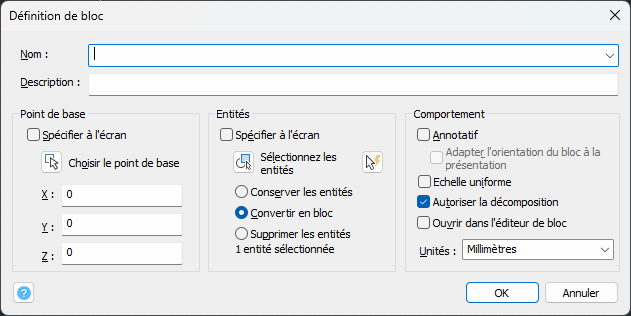
Quelle que soit l’option sélectionnée (Conserver, Convertir en bloc ou Supprimer), le bloc sera créé et mémorisé dans le dessin courant.
Si vous utilisez l’annotativité, n’oubliez pas de cocher la case Annotatif.
Si vous souhaitez pouvoir décomposer le bloc après sa création, activez l’option Autoriser la décomposition.
Même si vous avez coché cette case, le bloc pourra être décomposé ultérieurement si vous le redéfinissez.
Lors de la création du bloc, faites attention à l’unité du bloc, qui peut être prise en compte lors de l’insertion :
Bloc défini avec une unité : la valeur dépend de la variable système INSUNITS.
Le réglage peut être vérifié ou modifié dans les options, rubrique Contrôle des unités (commande UNITES ou _UNITS).
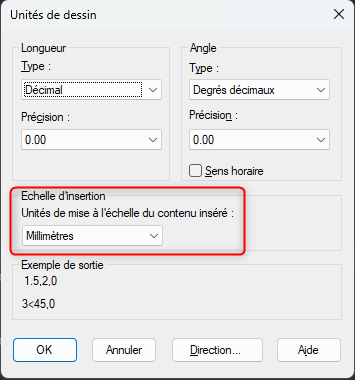
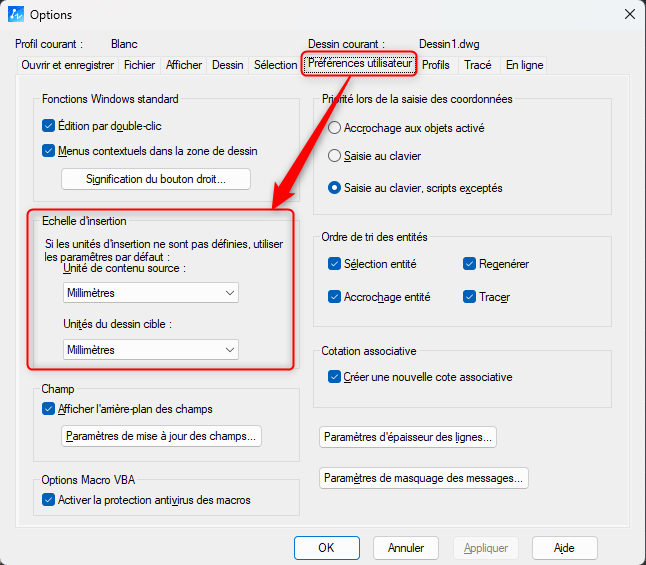
Bloc défini sans unité : il faut régler les unités dans les deux dessins.
Cela se fait dans Unités du dessin cible depuis la boîte des options.
Créer un bloc par l’éditeur de blocs
La création d’un bloc depuis l’éditeur de blocs offre plus de confort que la commande BLOC, surtout lorsqu’il s’agit de le modifier ou de le dupliquer sous un autre nom.
Lancez la commande : MODIFBLOC ou BEDIT.
Entrez un nom et cliquez sur OK pour entrer dans l’espace de création du bloc.

Cet espace donne accès à toutes les commandes de base pour créer la forme de votre bloc.
Une fois la géométrie dessinée, il faut définir un point d’insertion. Il peut être défini de deux manières :
- soit en positionnant la géométrie par rapport à l’origine (la coordonnée 0,0 correspond au point d’insertion du bloc) ;
- soit en ajoutant un point de base via la palette de création de blocs.
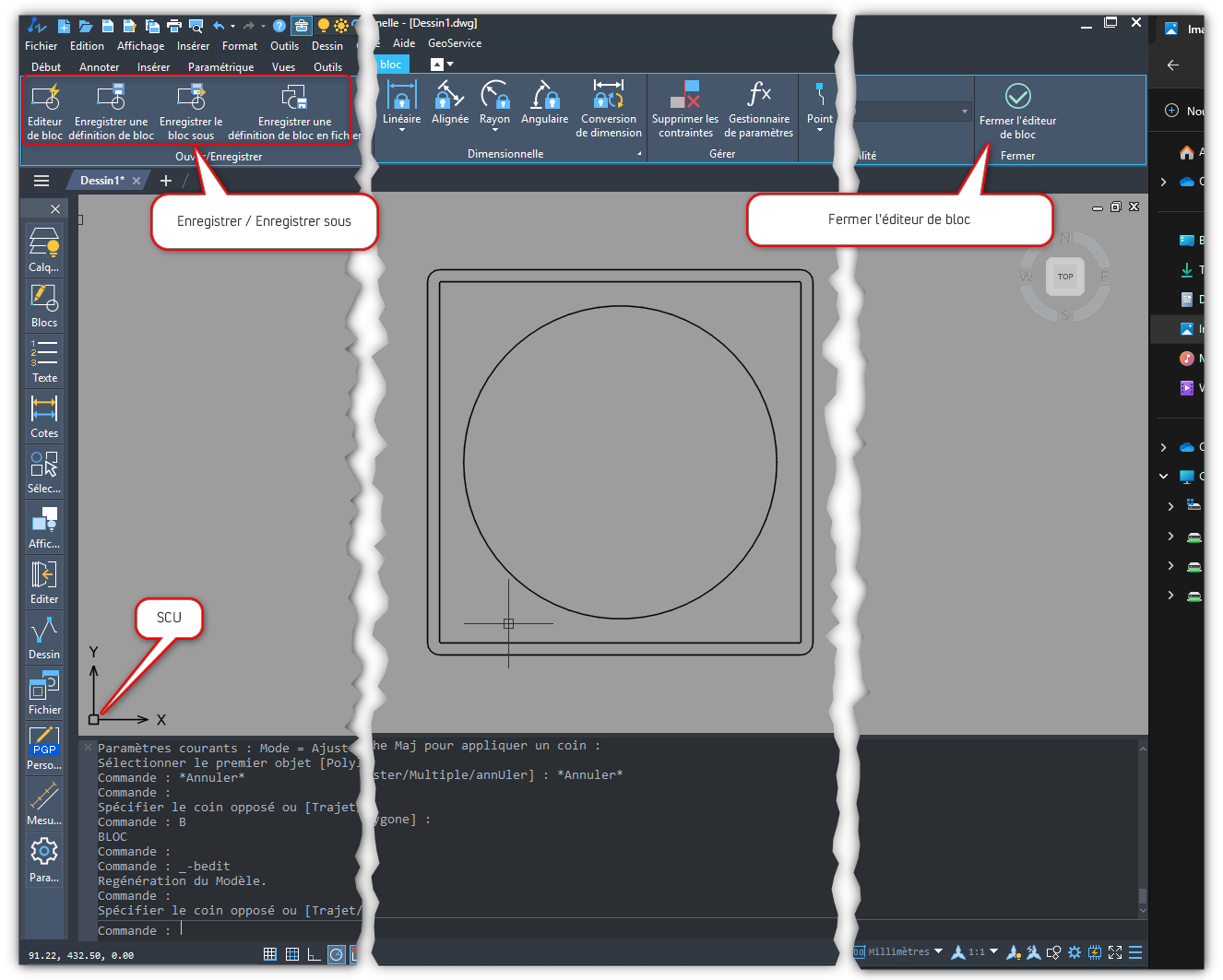
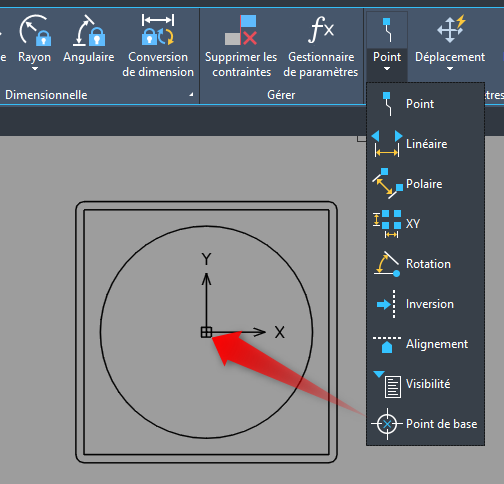
Pour sortir de cet espace, cliquez sur Enregistrer le bloc, puis sur Fermer l’éditeur de bloc.
Lors de la première création, ZWCAD vous demandera si vous souhaitez sauvegarder vos données.
Créer un bloc par un Copier/Coller en tant que bloc
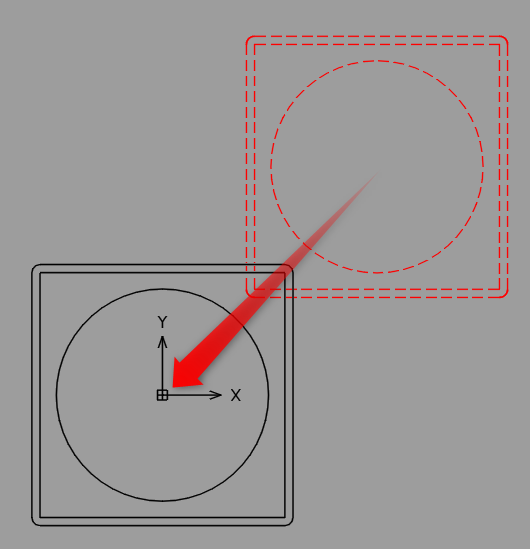
C’est la solution la plus simple. Elle permet de créer rapidement un bloc en regroupant des objets dispersés.
Le nom du bloc est attribué automatiquement par ZWCAD. Comme il est peu parlant, il est conseillé de le renommer ensuite.
1️⃣ Sélectionnez les objets à regrouper dans le bloc.
2️⃣ Lancez la commande COPIER avec point de base (menu Édition) ou tapez COPIERBASE / COPYBASE.
3️⃣ Définissez le point de base (point d’insertion du bloc).
4️⃣ Lancez la commande COLLER en tant que bloc (menu Édition) ou tapez COLLERBLOC / PASTEBLOCK.
5️⃣ Insérez le bloc à l’endroit désiré.
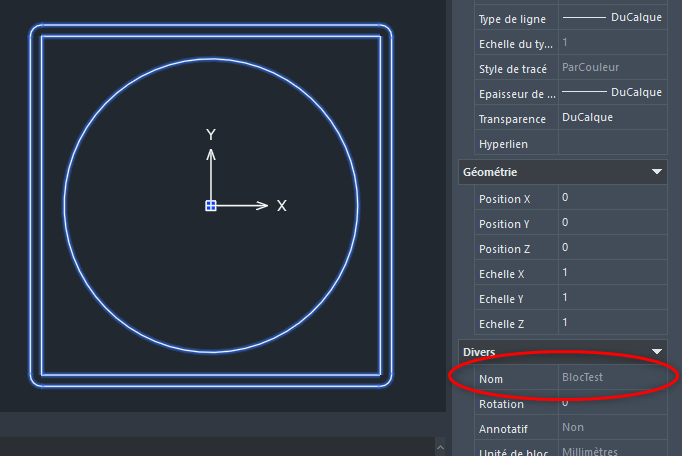
6️⃣ Relevez le nom du bloc depuis la fenêtre Propriétés.
7️⃣ Lancez la commande RENOMMER / RENAME.
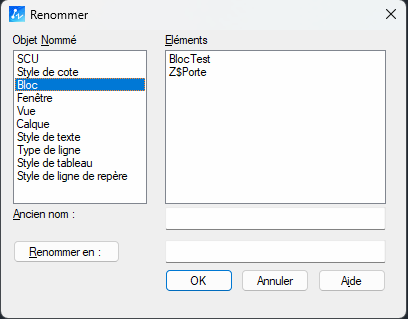
8️⃣ Sélectionnez le type d’objet Bloc.
9️⃣ Sélectionnez le bloc à renommer.
🔟 Entrez un autre nom.
Cliquez sur OK.
Créer un bloc par la commande WBLOCK
La commande WBLOC a plusieurs rôles :
- transformer un bloc interne en fichier DWG, sans redessiner la géométrie (déjà mémorisée) ;
- mémoriser une géométrie sélectionnée dans un fichier DWG ;
- enregistrer le dessin entier en DWG : cela permet de purger le fichier (équivalent à PURGER).
Lancez la commande WBLOC ou WBLOCK.
Si vous créez un fichier à partir d’un bloc interne, choisissez la source Bloc : il ne sera demandé que le nom et l’emplacement.
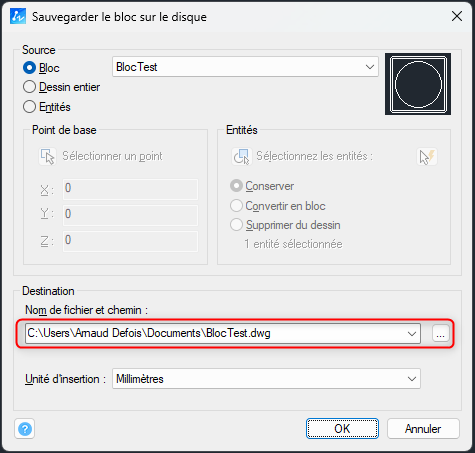
Par défaut, le fichier DWG correspond au nom du bloc. La définition du bloc reste mémorisée dans le dessin courant.
Si le fichier à créer correspond au document courant, vous devrez définir son emplacement.
Le nouveau fichier sera alors purgé de tous les paramètres non utilisés (comme après PURGER).
Si le fichier à créer correspond à une géométrie sélectionnée, cela revient à créer un bloc comme avec BLOC, sauf que le bloc ne sera pas mémorisé dans le dessin courant.
Créer un bloc depuis un fichier DWG
Un fichier DWG peut être considéré comme un bloc à insérer.
Il faut au préalable définir le point d’insertion utilisé lors de l’insertion.
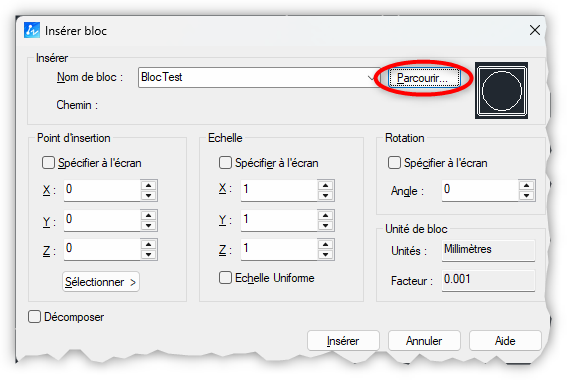
La coordonnée d’insertion est mémorisée dans la variable système INSBASE (par défaut 0,0).
Pour modifier ce point de base, tapez la commande BASE.
Créer un bloc depuis une référence externe
Une référence externe (XRef) attachée au dessin peut être transformée en bloc.
Dans ce cas, elle perd ses propriétés de XRef : il n’y a plus de lien externe, et elle est considérée comme un bloc du dessin courant.
Le nom du bloc dépend du mode choisi :
- Lié : nom du fichier DWG + séparateur « $ » + nom du bloc
- Inséré : nom du bloc externe (sans séparateur)
Lancez la commande XREF.
Sélectionnez le fichier DWG de référence.
Puis clic droit et choisissez LIER….
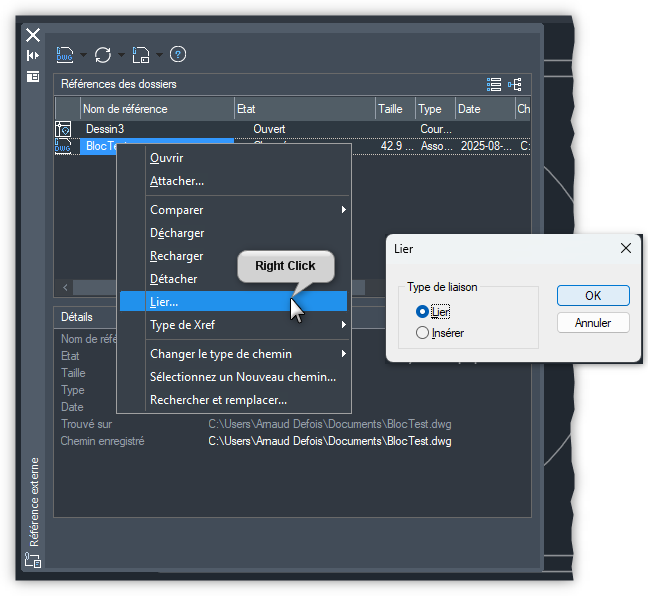
La référence externe est alors insérée comme un bloc.
Cependant, si ce nom existe déjà dans le dessin courant, il ne sera pas ajouté.